[最も共有された! √] word テキストボックス 枠 155954-Word テキストボックス 枠 ��除
Nec Lavie公式サイト サービス サポート Q A Q A番号
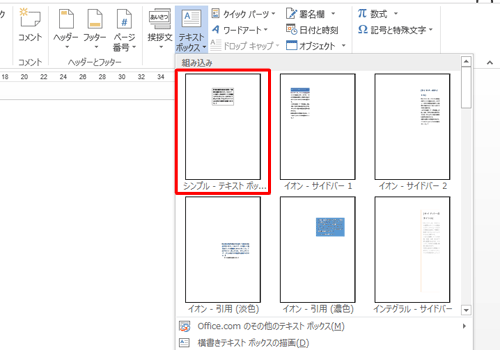
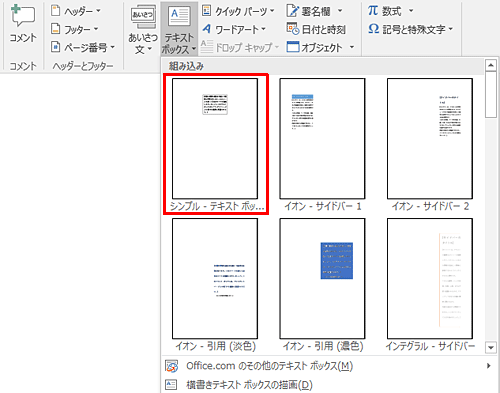
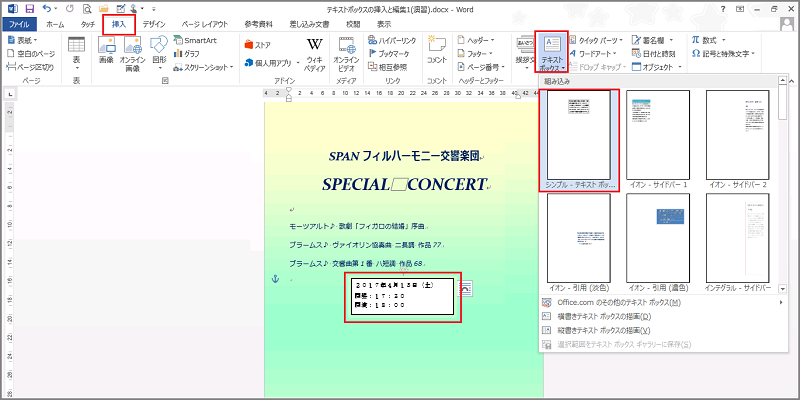
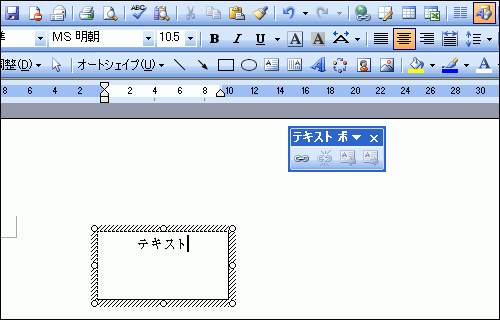
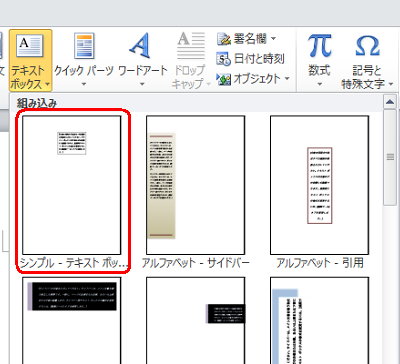
Word のテキスト ボックスでは、文字列を垂直方向または水平方向に配置し、余白を調整して広げたり狭くしたりできます。 水平方向の配置では、段落の右端と左端が余白の間にどのように配置されるかが決まり、垂直方向の配置では、上下余白の間での文字 Wordのテキストボックスの使い方(枠・透明・余白) Microsoft 365 Office 21 19 16 13 テキストボックスを追加する まずは、 Wordにテキストボックスを追加 してみましょう! 「挿入」タブから「テキストボックス」をクリックします。
Word テキストボックス 枠 削除
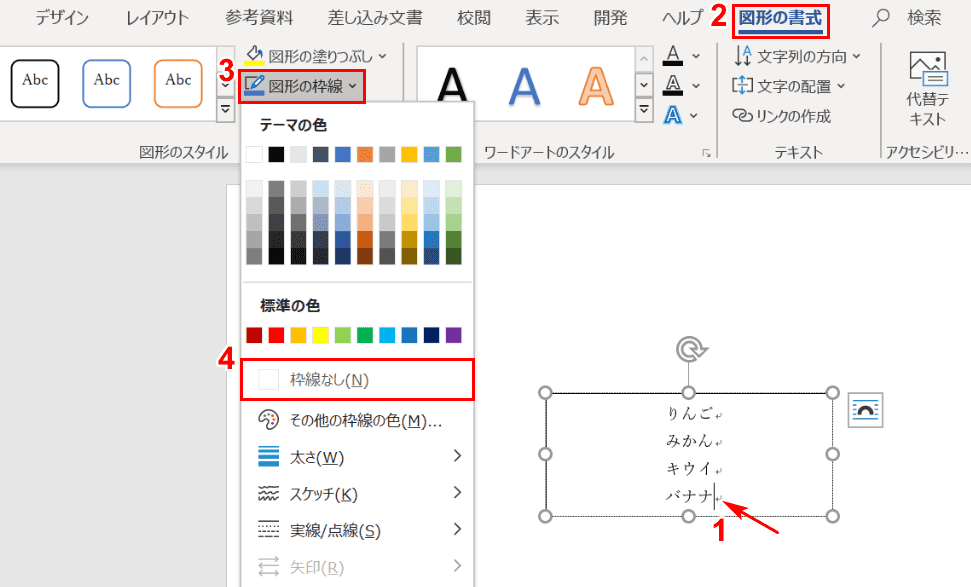
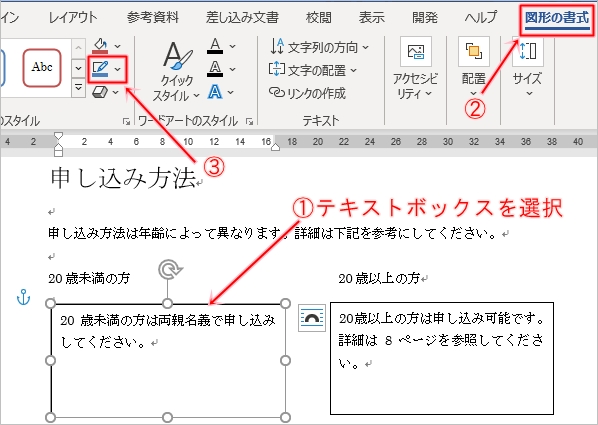
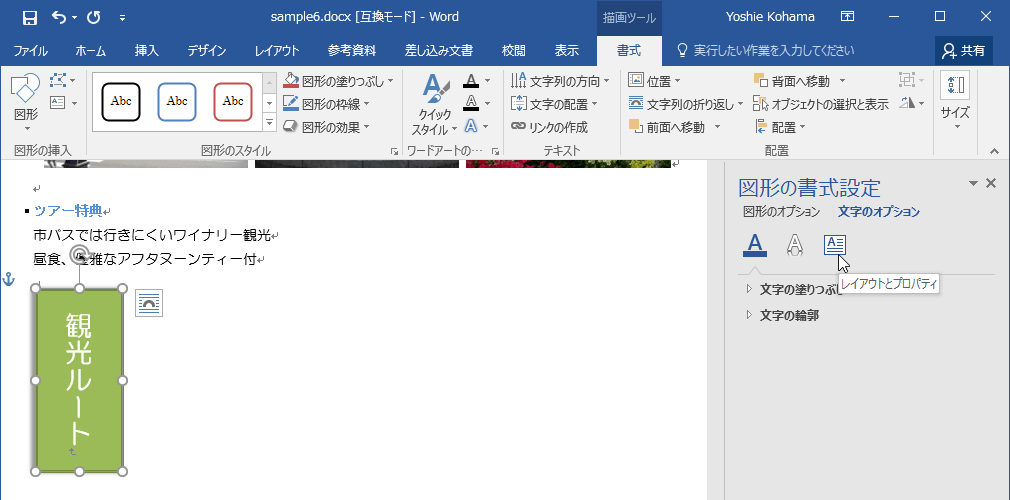
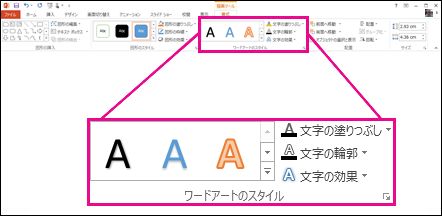
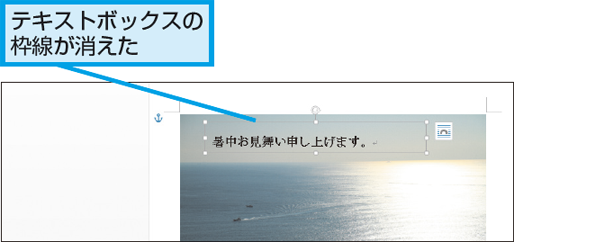
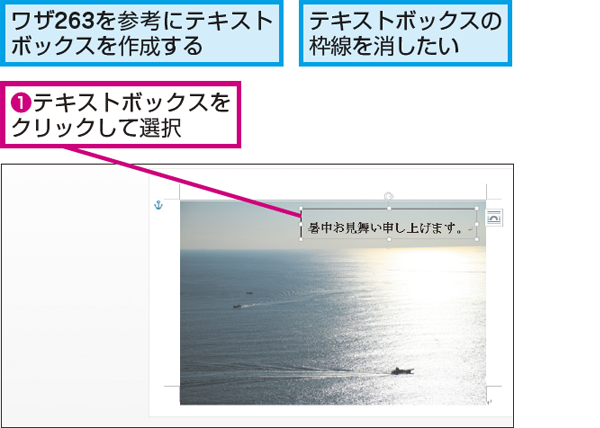
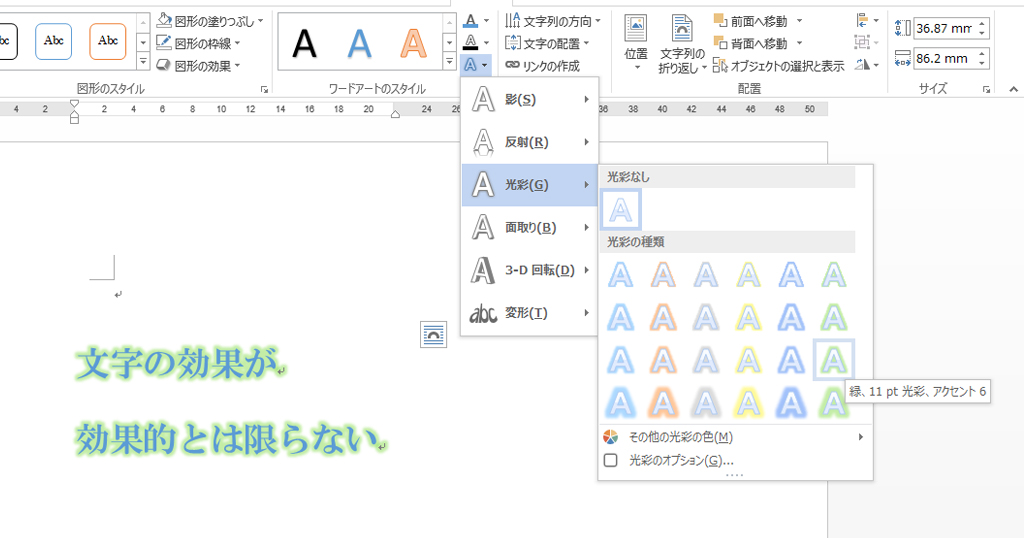
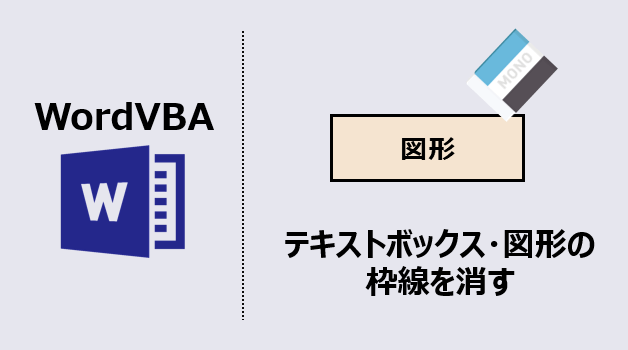
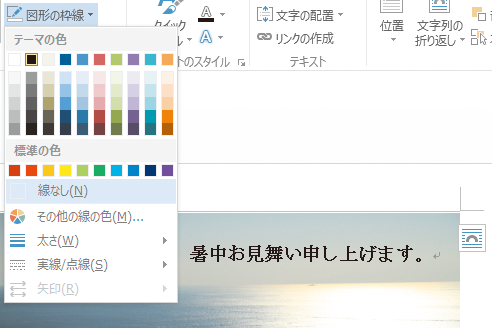
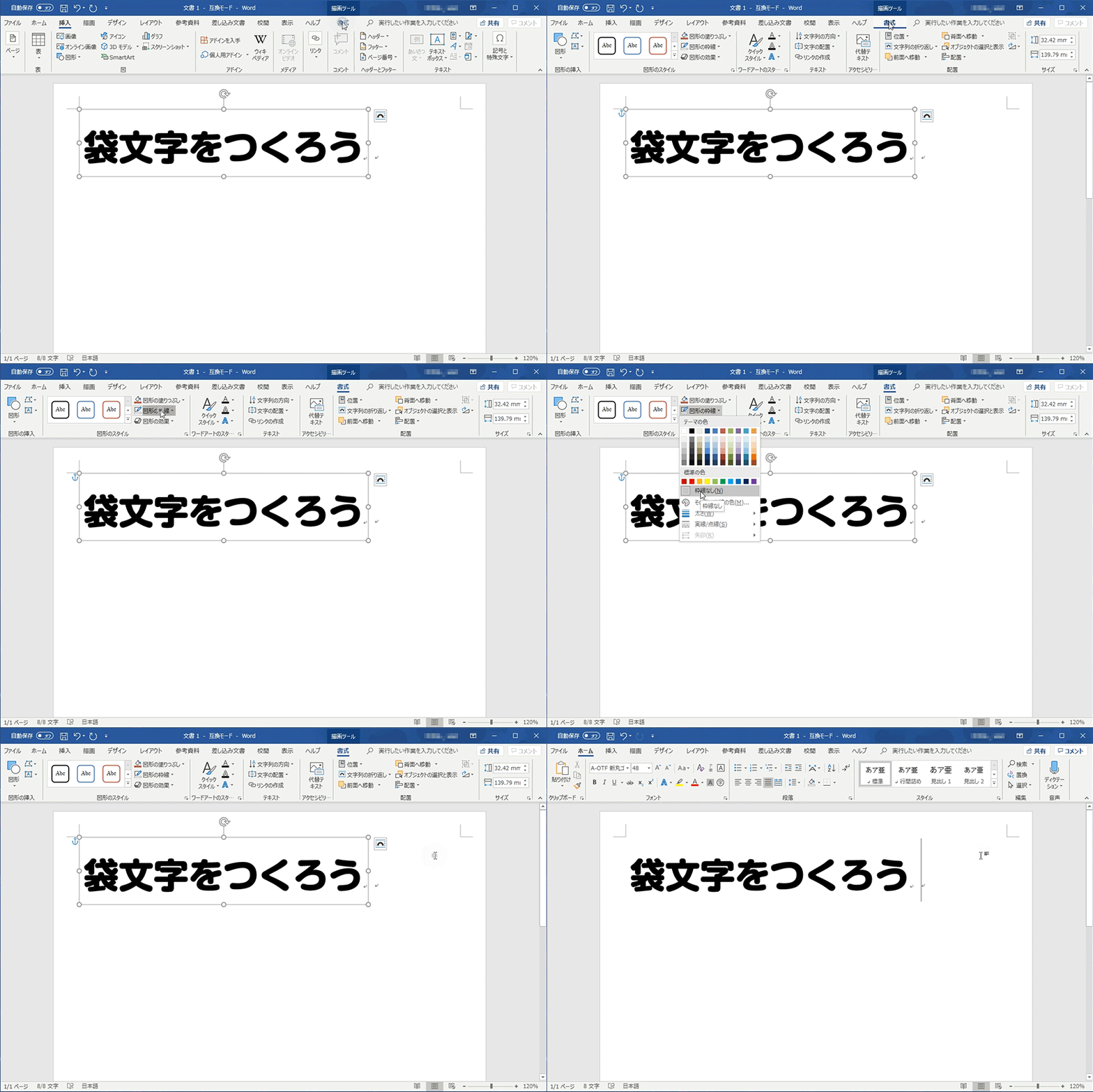
Word テキストボックス 枠 削除-サンプルデータtextboxsize_esdocx「テキストボックスのサイズ変更(演習)docx」を開きます。 1 下方向 キーを 4 回押して、5行目のテキストボックスに移動します。 2 Shift 右方向 キーを 1 回押して、テキストボックスを範囲選択します。 3テキストボックスの線なし・枠線を変更する方法 テキストボックスの線をなくす(線なし)方法 1テキストボックスを選択します 2「描画ツール」の「書式」タブをクリックします 3「図形のスタイル」グループの「図形の枠線」の をクリックします
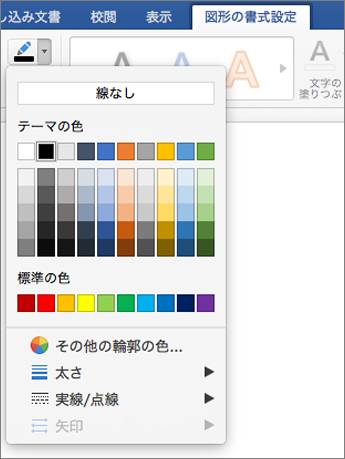
テキスト ボックス 図 図形の罫線を追加または削除する
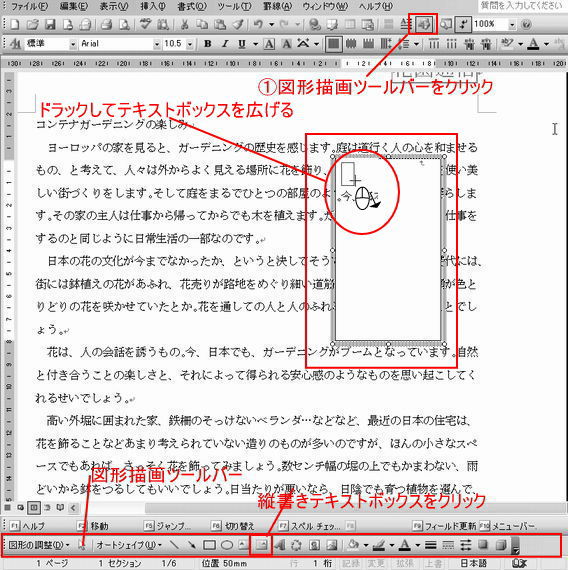
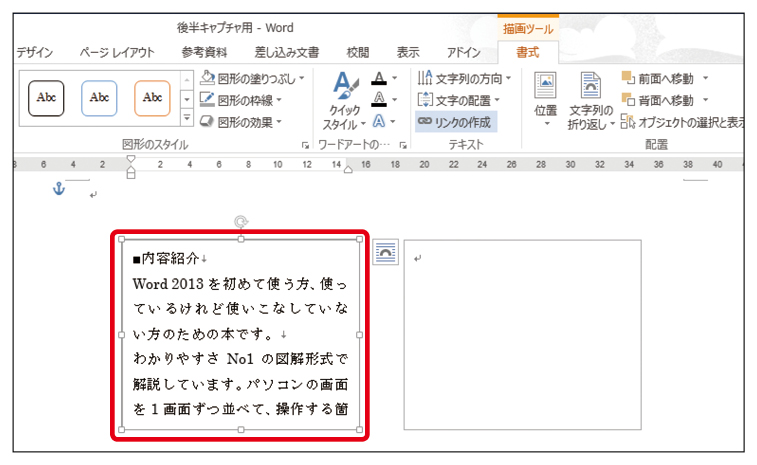
ボックス(囲み枠)のカスタマイズ それでもあえて「人と違うボックスを使いたい!」という方には、 WordPressの「テキストエディタ」を使って お 好 みのボックスを簡単に作る ことがで レイアウト枠をリンクすると、特定の図形のレイアウト枠から他の図形のレイアウト枠へ文字列が流し込まれます。 レイアウト枠をリンクするには、 Next および Previous プロパティを使用します。 次の使用例は、テキスト ボックス (レイアウト枠を含む四角 Wordでテキストボックスを透明にする方法 Word(ワード)19を使用して解説しています。 Wordのテキストボックスを使えば画像の上でも文字を書くことが できますが、テキストボックスに枠線があったり テキストボックスに背景が白色だったりします。
Microsoft Word 10 で、いつものようにテキストボックスのサイズを変更しようとしたところ、サイズ変更ができないことがありました。 原因を調べてみると、どうやらそのテキストボックス内に開発リボンから "テキストコンテンツコントロール" をWord:枠なしテキストボックス書式の設定と登録・呼び出し方法 公開日:14年2月15日 最終更新日:年7月18日 Officeの「テキストボックス」は便利な機能です。 Office Word 基本編、今回はテキストボックスについて説明します。 今回のポイントは以下の3点です。 ・テキストボックスの挿入 ・テキストボックスの操作 ・テキストボックスの背景と枠線を消す方法 動画で確認する テキストボックスの挿入 「挿入」をクリックします。 「テキスト
Word テキストボックス 枠 削除のギャラリー
各画像をクリックすると、ダウンロードまたは拡大表示できます
 ワードのテキストボックスの使い方と編集方法 Office Hack | 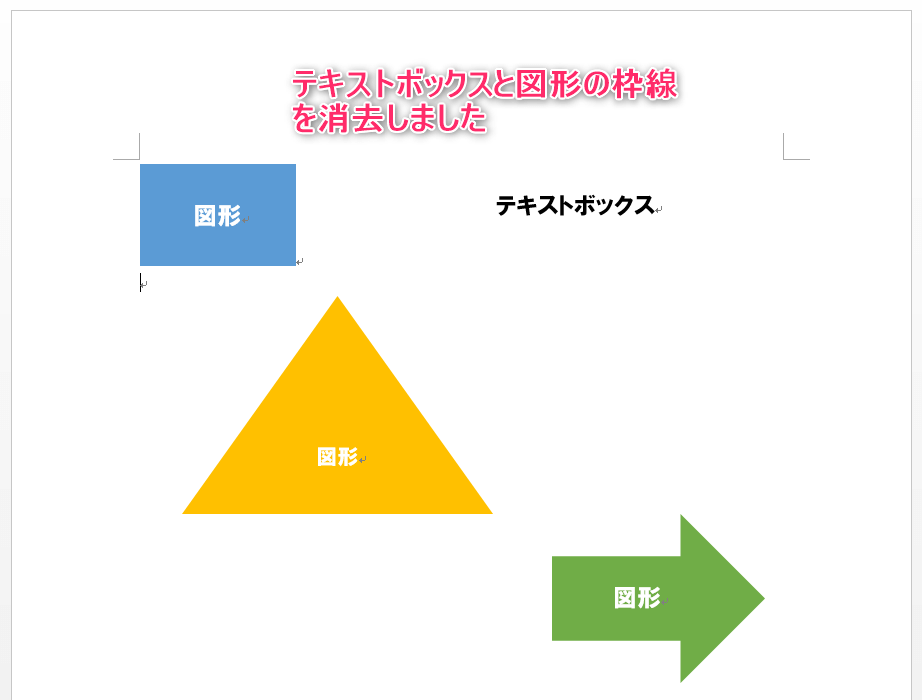 ワードのテキストボックスの使い方と編集方法 Office Hack | 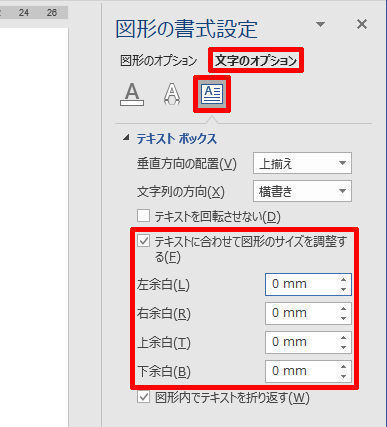 ワードのテキストボックスの使い方と編集方法 Office Hack |
 ワードのテキストボックスの使い方と編集方法 Office Hack | 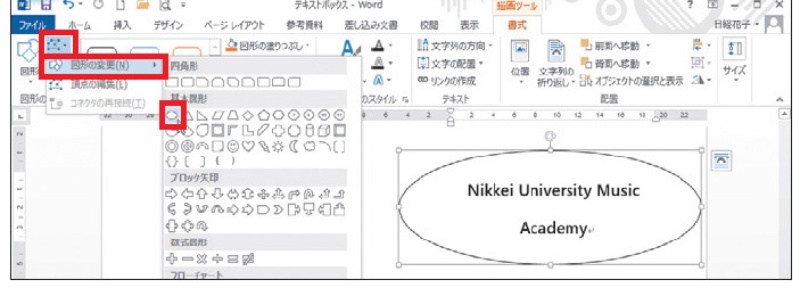 ワードのテキストボックスの使い方と編集方法 Office Hack |  ワードのテキストボックスの使い方と編集方法 Office Hack |
 ワードのテキストボックスの使い方と編集方法 Office Hack | 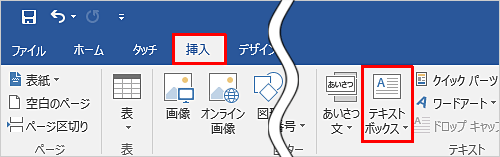 ワードのテキストボックスの使い方と編集方法 Office Hack |  ワードのテキストボックスの使い方と編集方法 Office Hack |
 ワードのテキストボックスの使い方と編集方法 Office Hack | 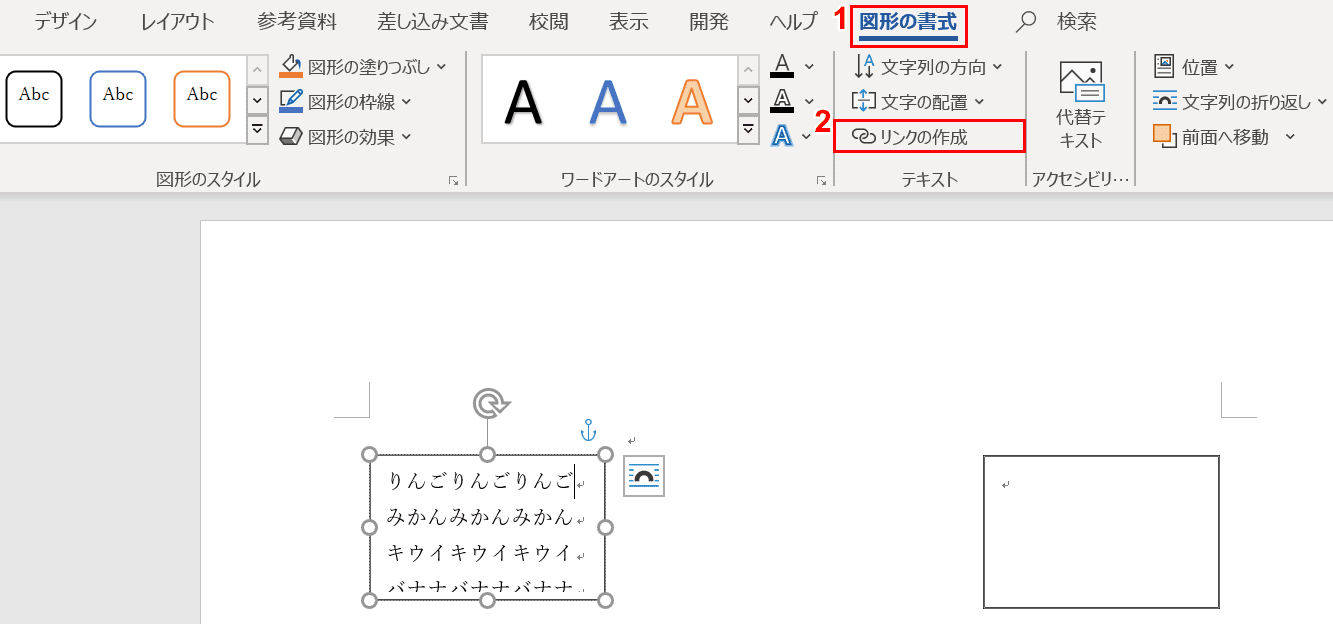 ワードのテキストボックスの使い方と編集方法 Office Hack |  ワードのテキストボックスの使い方と編集方法 Office Hack |
 ワードのテキストボックスの使い方と編集方法 Office Hack |  ワードのテキストボックスの使い方と編集方法 Office Hack | 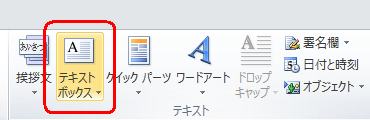 ワードのテキストボックスの使い方と編集方法 Office Hack |
 ワードのテキストボックスの使い方と編集方法 Office Hack |  ワードのテキストボックスの使い方と編集方法 Office Hack | 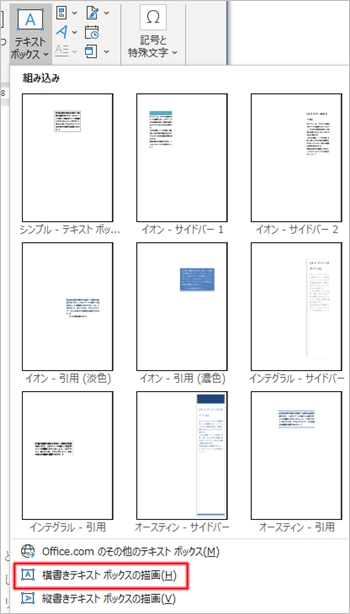 ワードのテキストボックスの使い方と編集方法 Office Hack |
  ワードのテキストボックスの使い方と編集方法 Office Hack |  ワードのテキストボックスの使い方と編集方法 Office Hack |
 ワードのテキストボックスの使い方と編集方法 Office Hack | 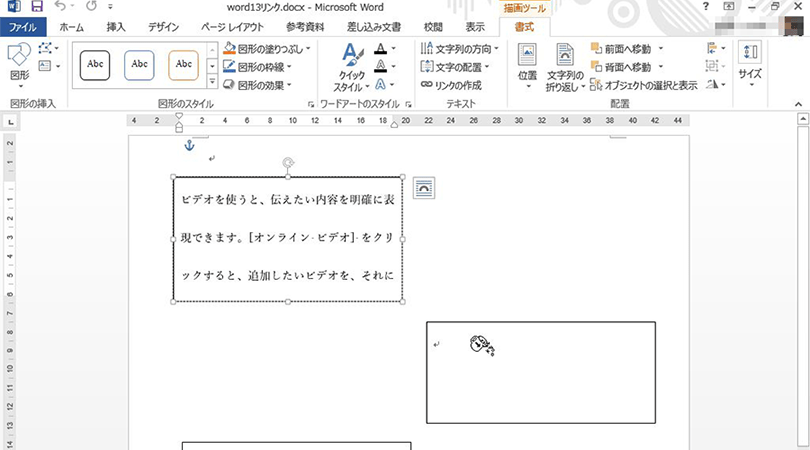 ワードのテキストボックスの使い方と編集方法 Office Hack | 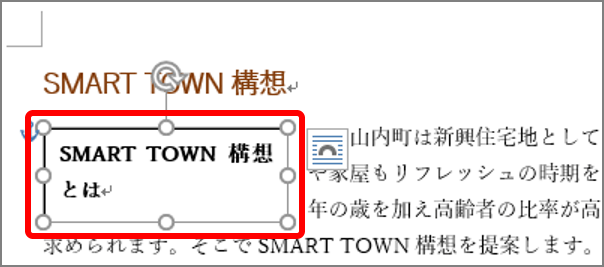 ワードのテキストボックスの使い方と編集方法 Office Hack |
 ワードのテキストボックスの使い方と編集方法 Office Hack | 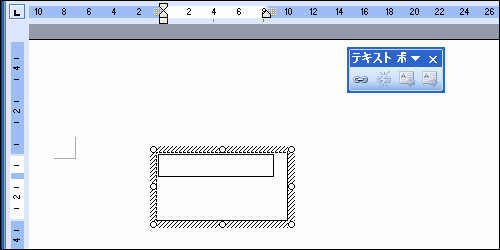 ワードのテキストボックスの使い方と編集方法 Office Hack | 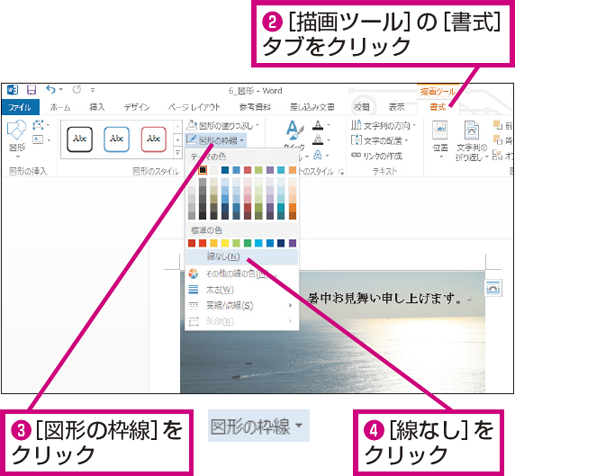 ワードのテキストボックスの使い方と編集方法 Office Hack |
 ワードのテキストボックスの使い方と編集方法 Office Hack |  ワードのテキストボックスの使い方と編集方法 Office Hack | 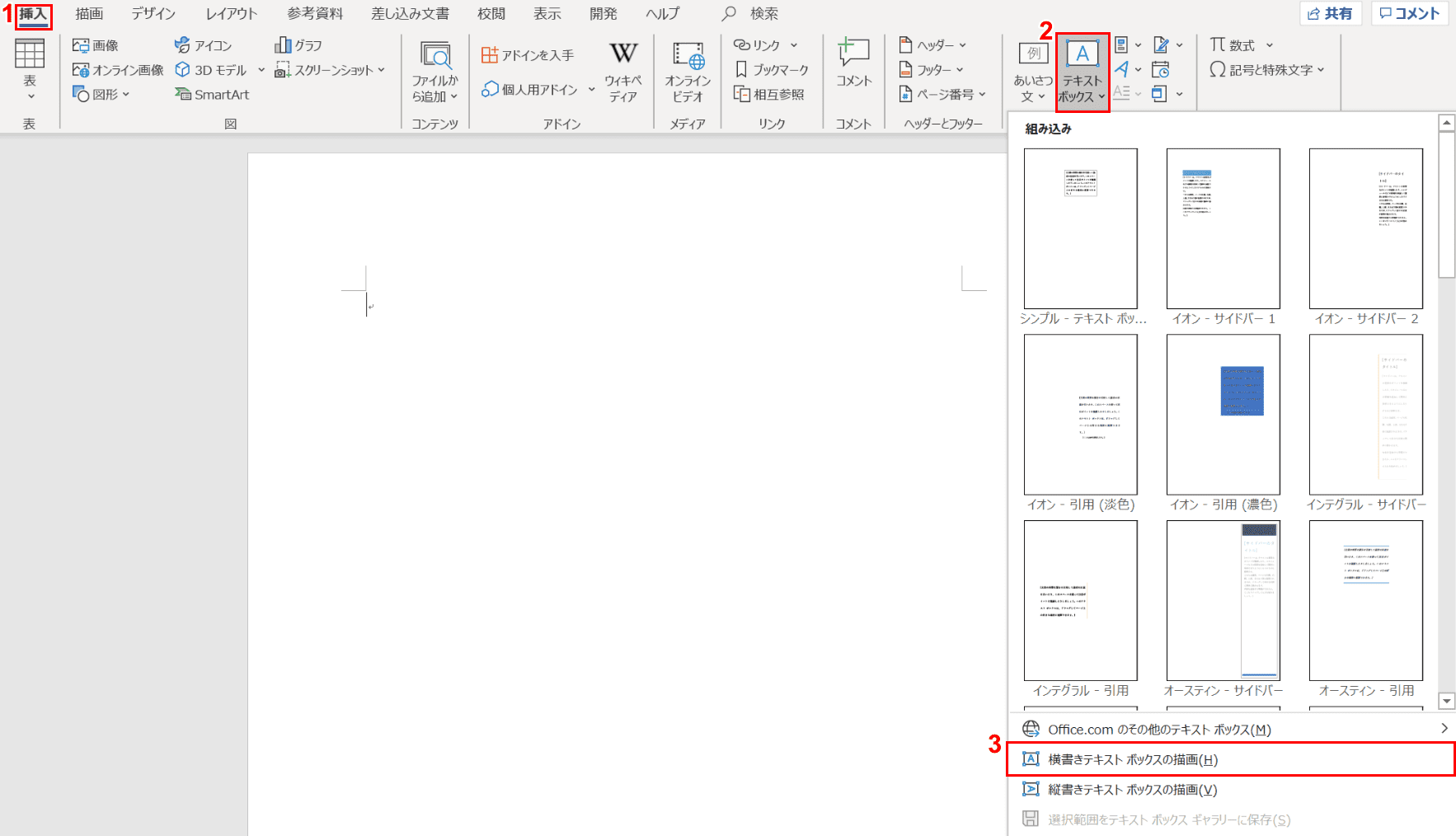 ワードのテキストボックスの使い方と編集方法 Office Hack |
 ワードのテキストボックスの使い方と編集方法 Office Hack | 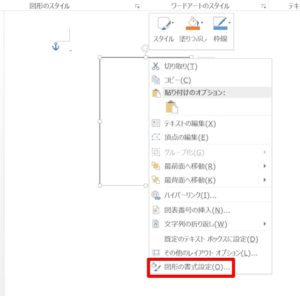 ワードのテキストボックスの使い方と編集方法 Office Hack |  ワードのテキストボックスの使い方と編集方法 Office Hack |
 ワードのテキストボックスの使い方と編集方法 Office Hack |  ワードのテキストボックスの使い方と編集方法 Office Hack | 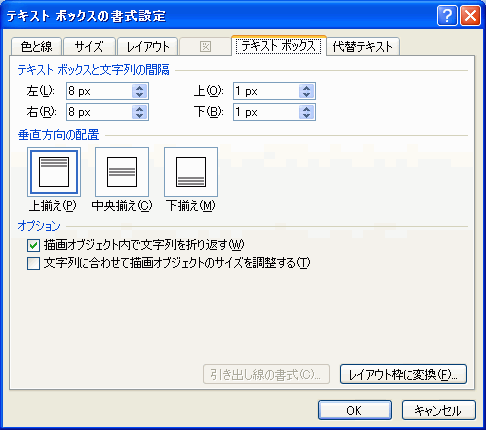 ワードのテキストボックスの使い方と編集方法 Office Hack |
 ワードのテキストボックスの使い方と編集方法 Office Hack |  ワードのテキストボックスの使い方と編集方法 Office Hack | 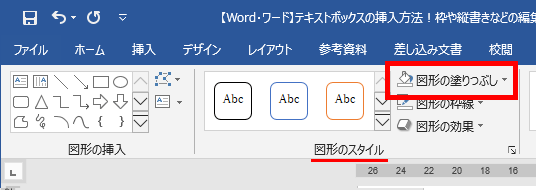 ワードのテキストボックスの使い方と編集方法 Office Hack |
 ワードのテキストボックスの使い方と編集方法 Office Hack | 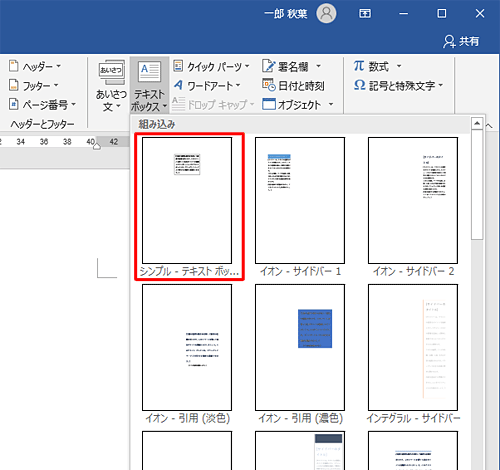 ワードのテキストボックスの使い方と編集方法 Office Hack |  ワードのテキストボックスの使い方と編集方法 Office Hack |
 ワードのテキストボックスの使い方と編集方法 Office Hack |  ワードのテキストボックスの使い方と編集方法 Office Hack | 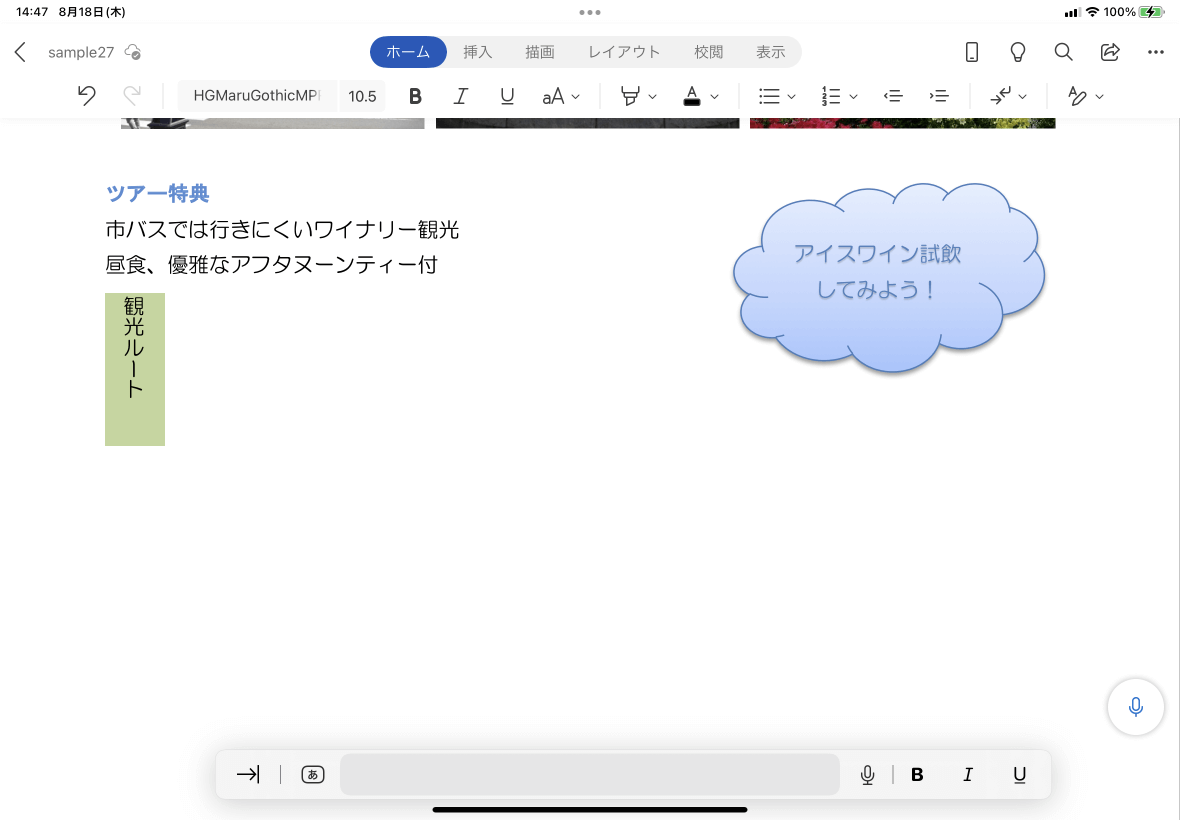 ワードのテキストボックスの使い方と編集方法 Office Hack |
  ワードのテキストボックスの使い方と編集方法 Office Hack | 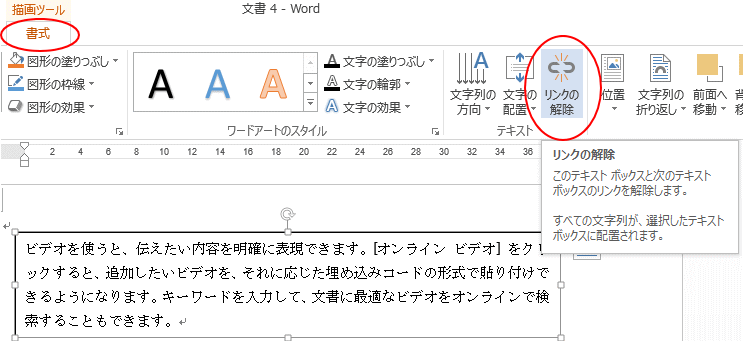 ワードのテキストボックスの使い方と編集方法 Office Hack |
 ワードのテキストボックスの使い方と編集方法 Office Hack | 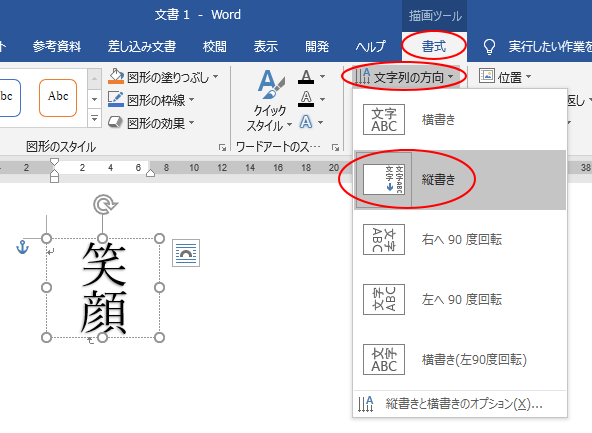 ワードのテキストボックスの使い方と編集方法 Office Hack | 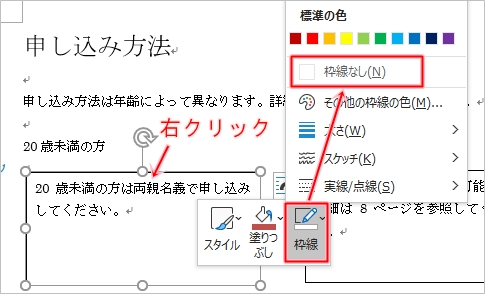 ワードのテキストボックスの使い方と編集方法 Office Hack |
 ワードのテキストボックスの使い方と編集方法 Office Hack | 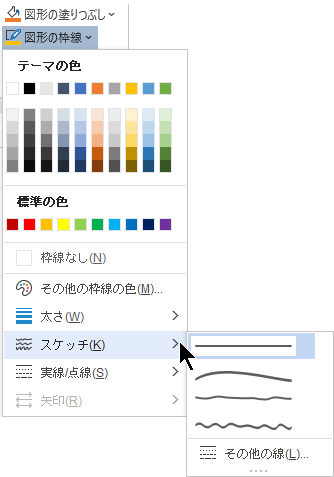 ワードのテキストボックスの使い方と編集方法 Office Hack |  ワードのテキストボックスの使い方と編集方法 Office Hack |
 ワードのテキストボックスの使い方と編集方法 Office Hack | 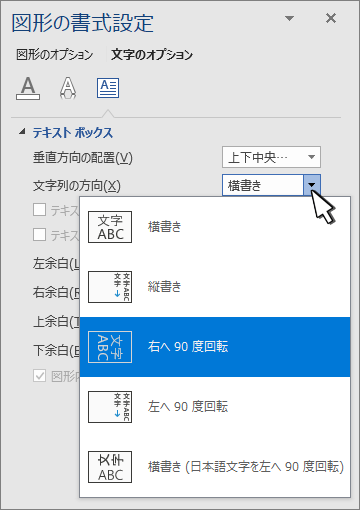 ワードのテキストボックスの使い方と編集方法 Office Hack | ワードのテキストボックスの使い方と編集方法 Office Hack |
 ワードのテキストボックスの使い方と編集方法 Office Hack | 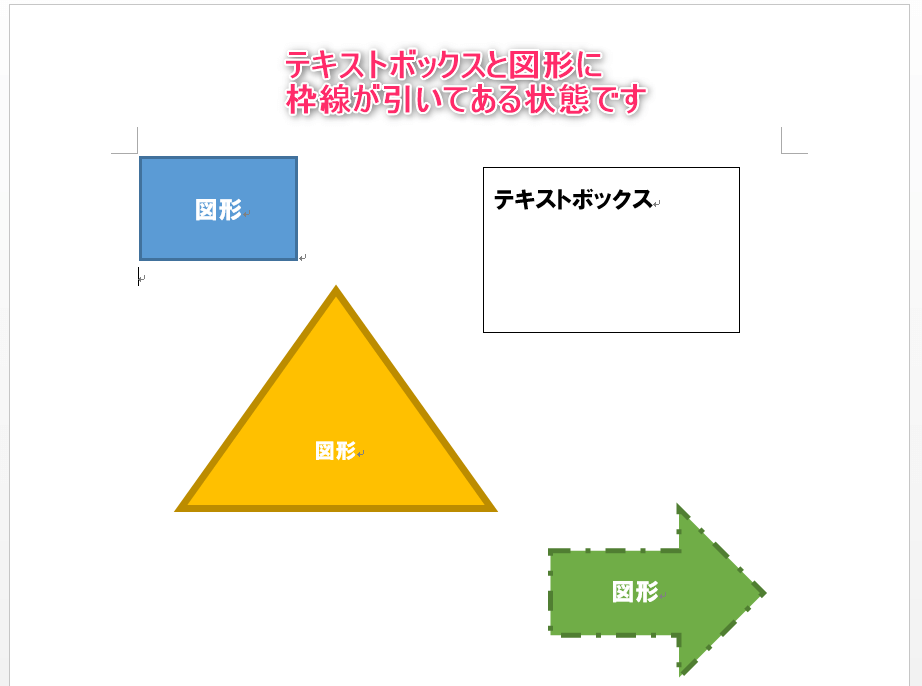 ワードのテキストボックスの使い方と編集方法 Office Hack | 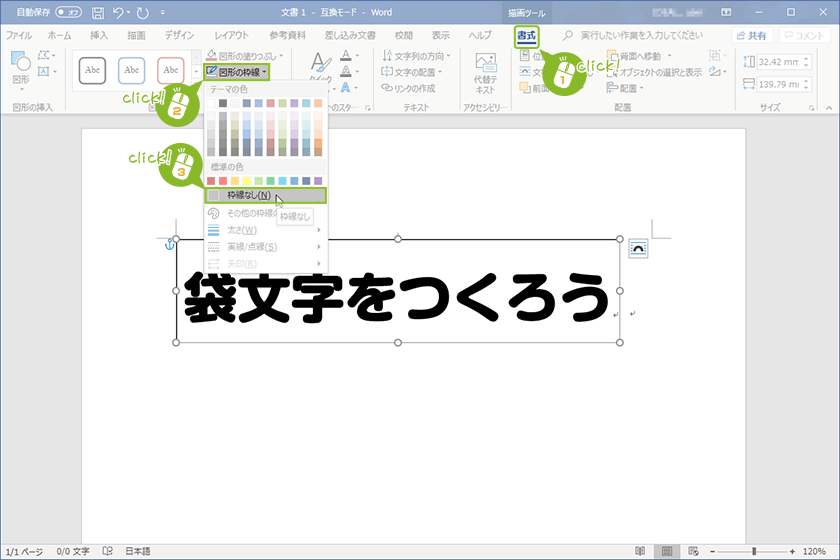 ワードのテキストボックスの使い方と編集方法 Office Hack |
 ワードのテキストボックスの使い方と編集方法 Office Hack |  ワードのテキストボックスの使い方と編集方法 Office Hack |  ワードのテキストボックスの使い方と編集方法 Office Hack |
 ワードのテキストボックスの使い方と編集方法 Office Hack | 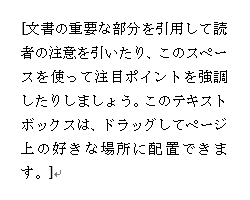 ワードのテキストボックスの使い方と編集方法 Office Hack | 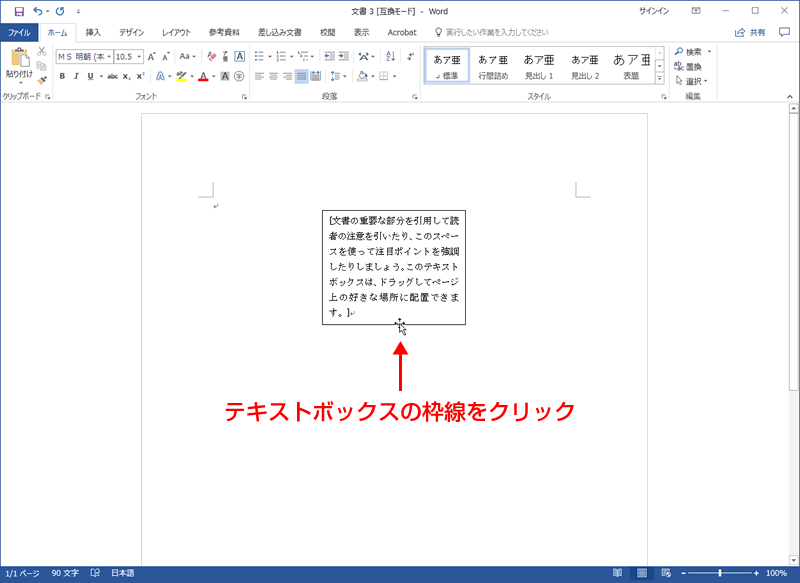 ワードのテキストボックスの使い方と編集方法 Office Hack |
 ワードのテキストボックスの使い方と編集方法 Office Hack | 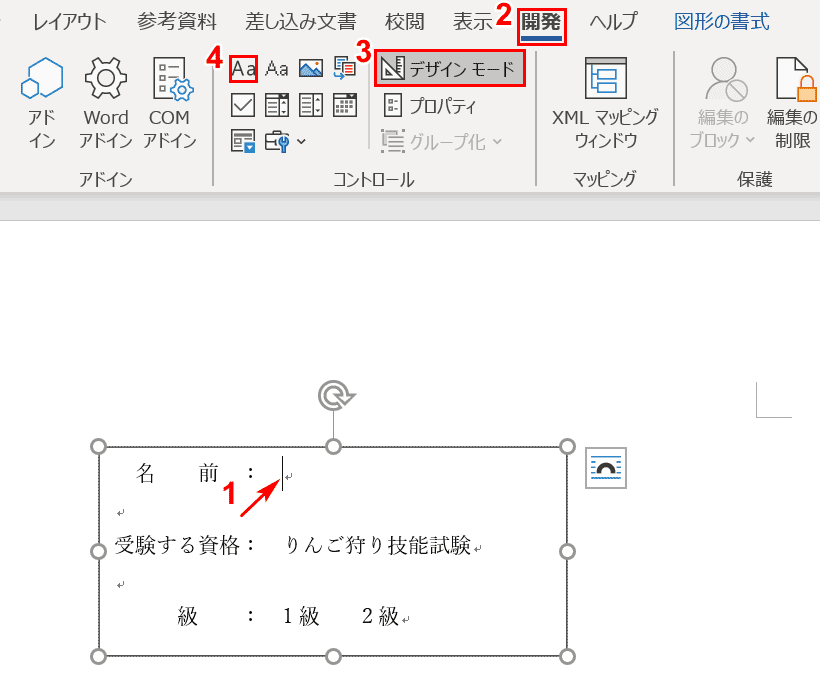 ワードのテキストボックスの使い方と編集方法 Office Hack |  ワードのテキストボックスの使い方と編集方法 Office Hack |
  ワードのテキストボックスの使い方と編集方法 Office Hack | 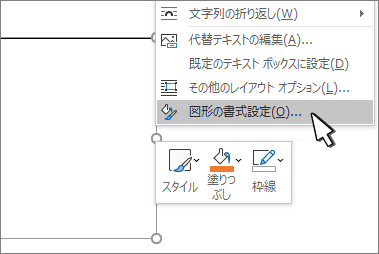 ワードのテキストボックスの使い方と編集方法 Office Hack |
 ワードのテキストボックスの使い方と編集方法 Office Hack | 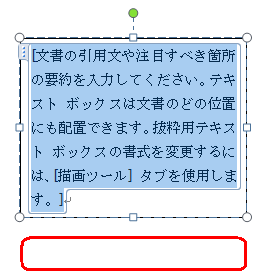 ワードのテキストボックスの使い方と編集方法 Office Hack | 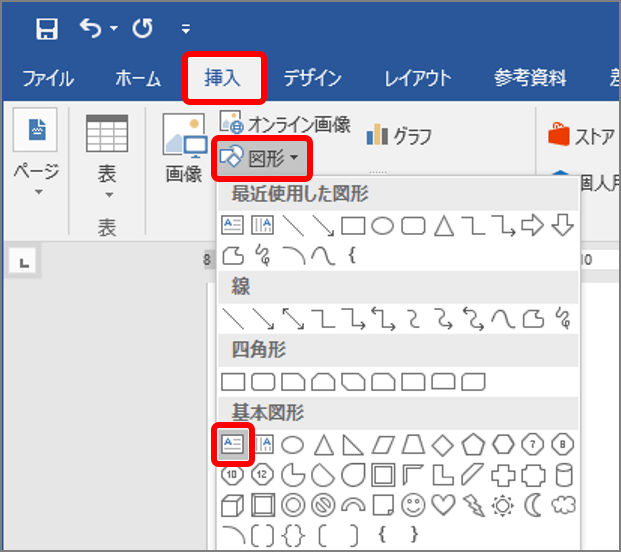 ワードのテキストボックスの使い方と編集方法 Office Hack |
 ワードのテキストボックスの使い方と編集方法 Office Hack | 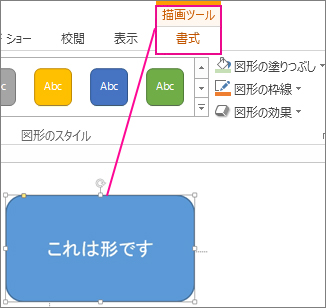 ワードのテキストボックスの使い方と編集方法 Office Hack | 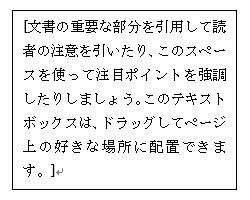 ワードのテキストボックスの使い方と編集方法 Office Hack |
 ワードのテキストボックスの使い方と編集方法 Office Hack | 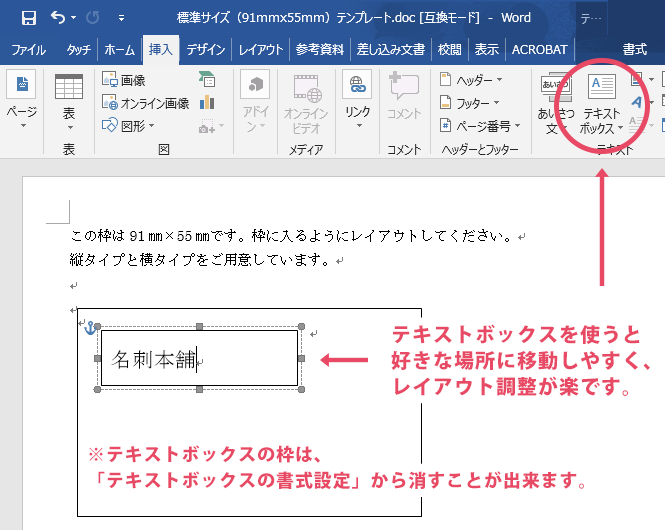 ワードのテキストボックスの使い方と編集方法 Office Hack | 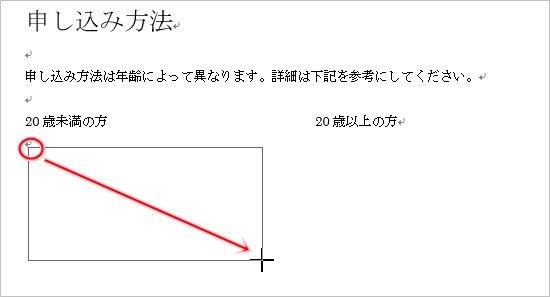 ワードのテキストボックスの使い方と編集方法 Office Hack |
 ワードのテキストボックスの使い方と編集方法 Office Hack |  ワードのテキストボックスの使い方と編集方法 Office Hack | ワードのテキストボックスの使い方と編集方法 Office Hack |
 ワードのテキストボックスの使い方と編集方法 Office Hack | 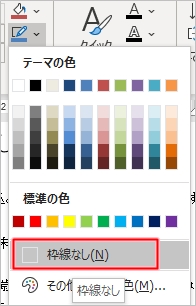 ワードのテキストボックスの使い方と編集方法 Office Hack | 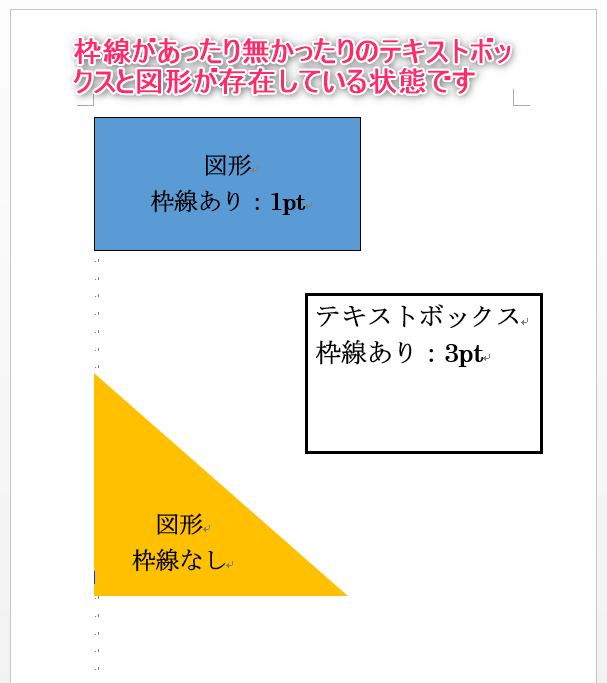 ワードのテキストボックスの使い方と編集方法 Office Hack |
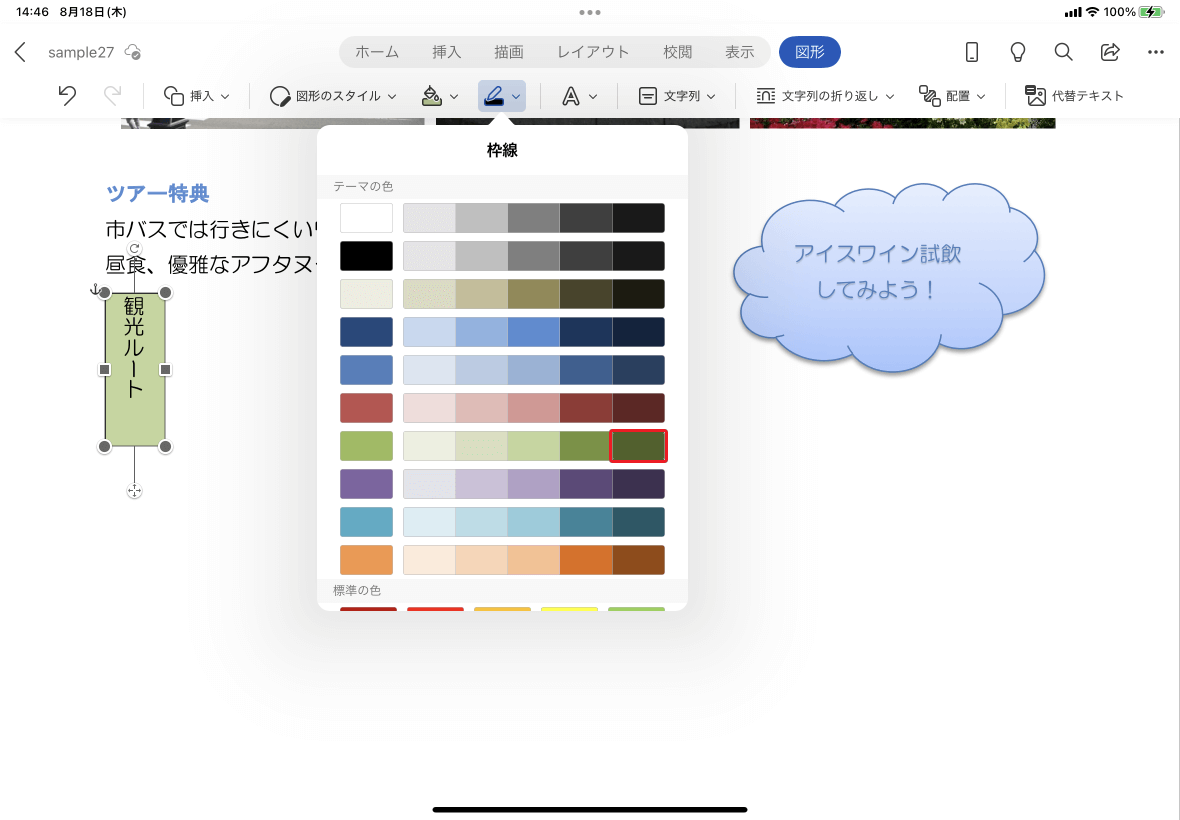 ワードのテキストボックスの使い方と編集方法 Office Hack | 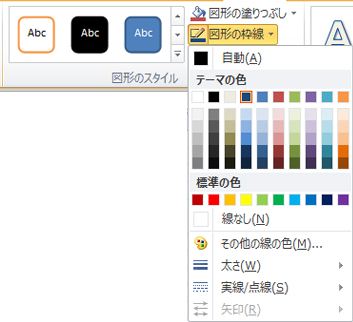 ワードのテキストボックスの使い方と編集方法 Office Hack |  ワードのテキストボックスの使い方と編集方法 Office Hack |
 ワードのテキストボックスの使い方と編集方法 Office Hack | 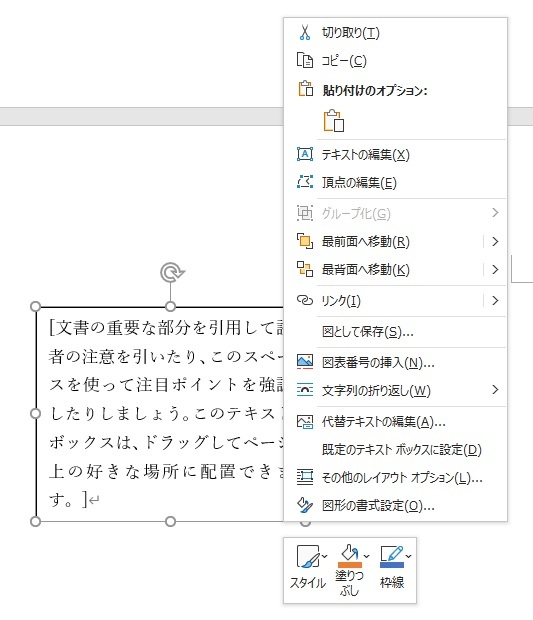 ワードのテキストボックスの使い方と編集方法 Office Hack | 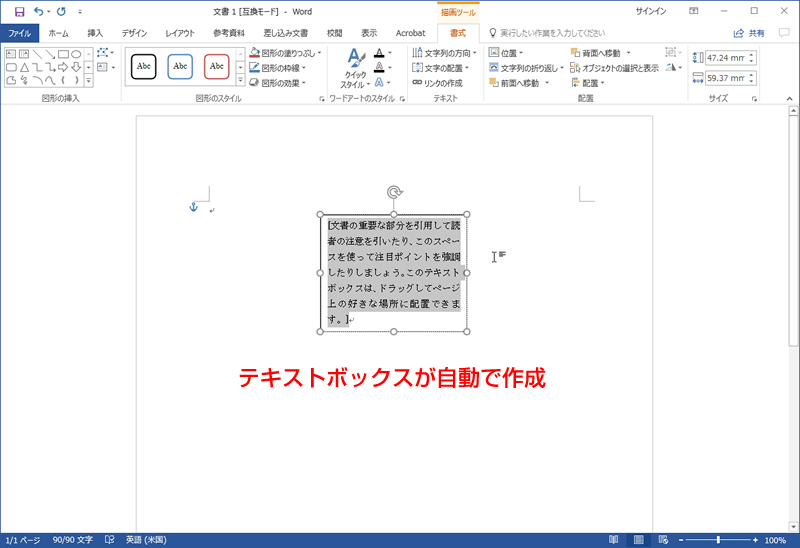 ワードのテキストボックスの使い方と編集方法 Office Hack |
 ワードのテキストボックスの使い方と編集方法 Office Hack | 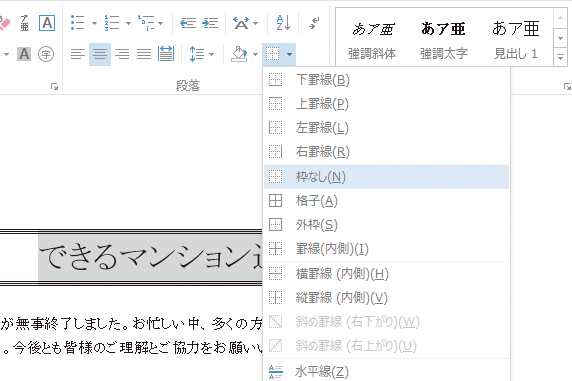 ワードのテキストボックスの使い方と編集方法 Office Hack | 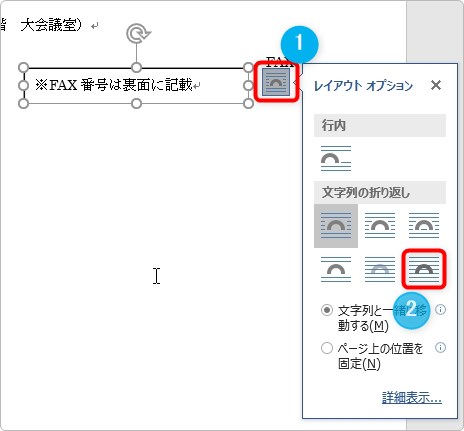 ワードのテキストボックスの使い方と編集方法 Office Hack |
 ワードのテキストボックスの使い方と編集方法 Office Hack |  ワードのテキストボックスの使い方と編集方法 Office Hack | ワードのテキストボックスの使い方と編集方法 Office Hack |
 ワードのテキストボックスの使い方と編集方法 Office Hack |  ワードのテキストボックスの使い方と編集方法 Office Hack | ワードのテキストボックスの使い方と編集方法 Office Hack |
 ワードのテキストボックスの使い方と編集方法 Office Hack |  ワードのテキストボックスの使い方と編集方法 Office Hack |
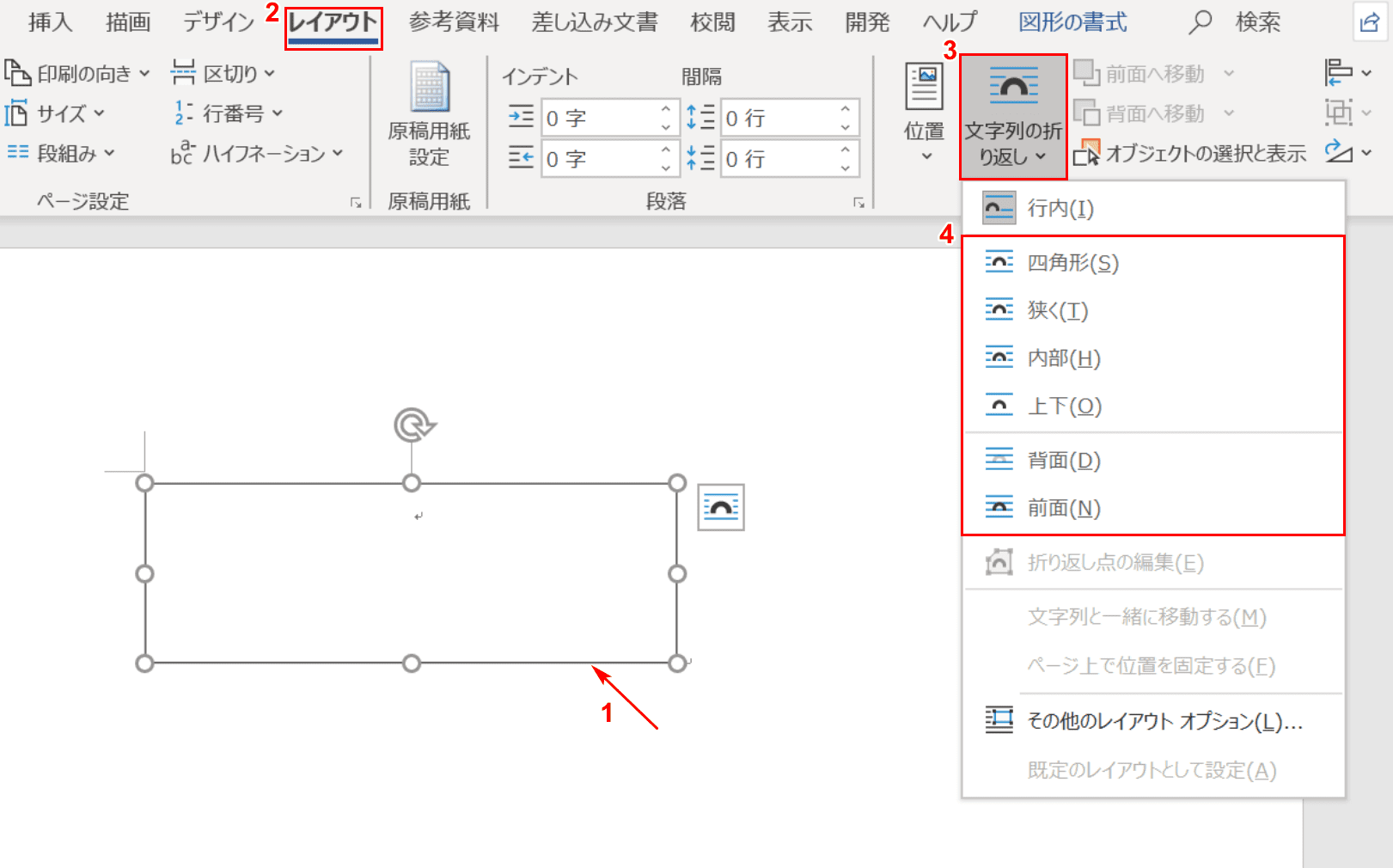
Wordで画像や図形がテキストの背面に回ってしまった際に、移動させようとクリックしても選択ができないことがあります。 ここでは、Word for Microsoft 365での対処法を説明します。 目次 1「編集」の項目にある選択をクリック 2オブジェクトの選択をテキストボックスの真ん中でクリックして選択した後、テキストボックスの 外枠 にマウスポインタを持って行くと、マウスポインタが十字の形になりました! この状態でドラッグすれば移動ができるというわけです。 Word 07
Incoming Term: word テキストボックス 枠, word テキストボックス 枠線 消す, word テキストボックス 枠なし, word テキストボックス 枠 丸く, word テキストボックス 枠 印刷しない, word テキストボックス 枠 消す ipad, word テキストボックス 枠無し, word テキストボックス 枠 デザイン, word テキストボックス 枠線なし, word テキストボックス 枠 削除,


コメント
コメントを投稿